Diseñar algo profesional solía requerir horas de aprendizaje en Photoshop. Hoy, gracias al Canva IA diseño gráfico, puedes crear un póster, una presentación o un logo de nivel experto en cuestión de segundos directamente desde la palma de tu mano. Canva ha integrado la inteligencia artificial en su ADN con lo que ellos llaman el «Estudio Mágico». Pero, ¿realmente vale la pena? En este recurso te explicamos qué hace cada herramienta y cómo aplicarlas en un proyecto real desde tu móvil.
En 30 segundos
- Qué es: Un conjunto de herramientas de IA integradas en Canva que generan y editan imágenes, texto y plantillas.
- Función estrella: «Diseño Mágico», que crea una presentación completa a partir de una simple idea.
- Para qué sirve: Para saltarse el bloqueo creativo y automatizar tareas repetitivas (quitar fondos, redimensionar).
- Coste: Algunas funciones son gratuitas, pero las más potentes requieren Canva Pro.
- Limitación: La IA de Canva todavía lucha con textos largos y precisión milimétrica en imágenes complejas.
Canva IA diseño gráfico
El Canva IA diseño gráfico no es una sola herramienta, sino un ecosistema. Se basa en modelos de lenguaje y generación de imágenes (como los que explicamos en nuestra guía de visión artificial) adaptados para entender el contexto visual.
Dato interesante
Según informes recientes de la industria del marketing digital, el uso de herramientas de diseño asistidas por IA reduce hasta un 60% el tiempo de producción de contenido gráfico, permitiendo a las pequeñas marcas mantener una cadencia publicitaria similar a la de grandes corporaciones.
Las 6 herramientas mágicas que debes usar
Si entras en Canva hoy, estas son las funciones que te cambiarán la vida:
- Diseño Mágico: Escribe una idea y te genera presentaciones o pósters completos.
- Edición Mágica: Selecciona un objeto de tu foto y pídele que lo cambie («Cambia el café por un té»).
- Captura Mágica: Convierte un garabato hecho a mano en un diseño digital limpio.
- Escritura Mágica: Genera textos para tus posts de Instagram al instante.
- Multimedia Mágico: Generador de imágenes por texto.
- Redimensión Mágica: Convierte un póster vertical en una historia horizontal en un clic.
Tabla: Canva Gratis vs Canva Pro (Funciones IA)
| HERRAMIENTA IA | DISPONIBILIDAD | LÍMITE DE USOS | ¿MERECE LA PENA EL UPGRADE? |
|---|---|---|---|
| Magic Write | Gratis y Pro | 50 créditos (Gratis) | Sí, si escribes mucho contenido. |
| Diseño Mágico | Gratis y Pro | 50 créditos (Gratis) | Muy útil para emergencias. |
| Medios Mágicos | Solo Pro | 500 por usuario/mes | Sí, es uno de los mejores del mercado. |
| Edición Mágica | Solo Pro | Limitado | Solo si editas fotos a diario. |
Bloque Práctico: Diseña un post de Instagram desde tu móvil
Vamos a aplicar el Canva IA diseño gráfico para resolver una tarea real: crear un post de Instagram sobre «Consejos de Productividad» usando la app móvil de Canva. Abre la aplicación en tu teléfono y sigue estos pasos exactos.
Ficha del proyecto
- Tiempo necesario: 3 minutos
- Dificultad: Muy fácil
- Coste: Gratis (con créditos básicos)
Paso 1: Genera la imagen con Medios Mágicos
Abre la app de Canva. En la pantalla de inicio, toca el botón morado con un símbolo «+» (Crear un diseño) y selecciona «Post de Instagram».
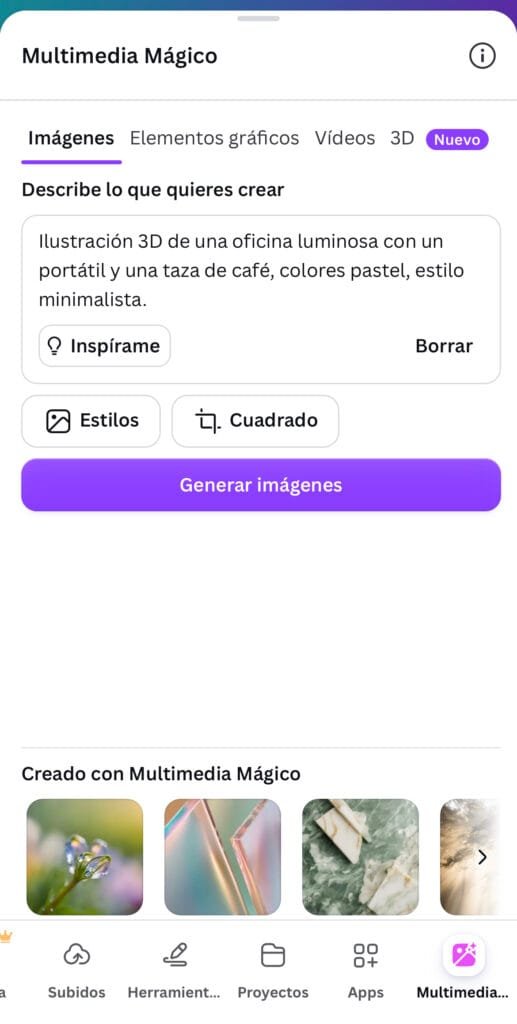
Una vez dentro del lienzo en blanco, toca el icono «+» en la barra inferior negra. Desplázate hasta encontrar la sección «Multimedia Mágico». Escribe este prompt reutilizable y pulsa «Generar»:
Ilustración 3D de una oficina luminosa con un portátil y una taza de café, colores pastel, estilo minimalista.
La IA te dará cuatro opciones. Toca la que más te guste para añadirla a tu diseño.
Paso 2: Añade texto con Texto Mágico
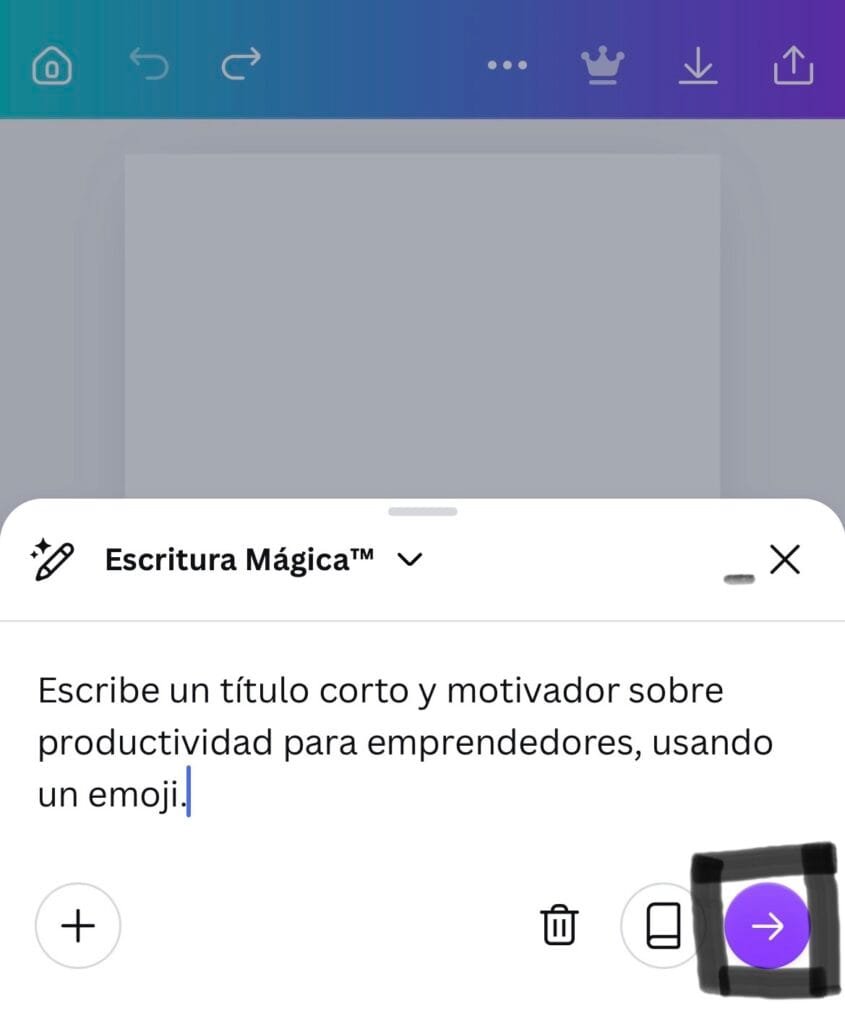
Ahora vamos a ponerle un título atractivo. Toca el icono «Texto» en la barra inferior. Y selecciona «Escritura Mágica»(icono de estrellas). Introduce esta instrucción:
Escribe un título corto y motivador sobre productividad para emprendedores, usando un emoji.
Elige la tipografía que mejor encaje con tu estilo y ajústala al tamaño de la imagen.
Checklist: Antes de publicar tu diseño
☐ He revisado que no haya palabras inventadas en las imágenes generadas.
☐ He ajustado la paleta de colores a la de mi marca.
☐ He comprobado que el tamaño y formato es correcto para la red social.
☐ He exportado el archivo en formato PNG o JPG de alta calidad.
☐ Tengo licencia Pro si he utilizado elementos de pago generados por IA.
Errores frecuentes que debes evitar
- Confiar en la ortografía de la IA: Cuando generas una imagen con «Medios Mágicos», la IA suele meter letras aleatorias en los carteles. Revisa siempre antes de descargar.
- Pedir estilos imposibles: La IA de Canva es buena, pero si le pides «fotorrealismo hiperdetallado estilo DSLR», a veces da resultados extraños. Usa referencias más simples.
- Ignorar la paleta de marca: La IA elegirá colores al azar. Si tienes una identidad corporativa, aplícala después de que la IA genere el diseño base.
¿Cuándo NO deberías usar esta tecnología?
El Canva IA diseño gráfico es increíble para el 90% de las necesidades diarias. Sin embargo, no es recomendable si:
- Necesitas precisión tipográfica: Si estás diseñando un libro con estructura de páginas compleja, la IA de Canva no tiene el control milimétrico de InDesign.
- Tu marca exige originalidad absoluta: Los modelos de IA tienden a generar diseños «bonitos pero genéricos». Si buscas romper esquemas visuales, la máquina te dará un resultado estándar.
- Haces ilustración vectorial compleja: Para logos detallados, la IA aún no supera a un ilustrador humano usando pluma vectorial.
Derechos de autor y uso comercial
Al igual que en el audio, la normativa sobre derechos de autor de imágenes generadas por IA es compleja y varía según la jurisdicción. En la mayoría de países, una imagen creada exclusivamente por una máquina no puede ser protegida por derechos de autor.
Sin embargo, los Términos de Servicio de Canva establecen que, si tienes una suscripción Pro, te otorgan una licencia para usar los contenidos generados con fines comerciales. Esto no significa que seas el «dueño» legal de la obra, sino que Canva te da permiso para usarla sin que ellos te reclamen. Para la privacidad y protección en inteligencia artificial, es recomendable modificar sustancialmente el diseño para añadir autoría humana.
Qué haría yo (Recomendación ExplicaIA)
En la práctica, si empezara hoy desde cero una marca personal, no pagaría un plan Pro de inmediato. Utilizaría la versión gratuita de Canva y la IA generativa de Stable Diffusion para crear imágenes de impacto. Luego, subiría esas imágenes a Canva y usaría las plantillas gratuitas para maquetar. Una vez el proyecto generase ingresos, entonces actualizaría a Pro para automatizar el proceso con «Edición Mágica» y «Redimensión Mágica», mejorando así mi gestión del tiempo y productividad.
Preguntas Frecuentes (FAQ)
¿Puedo usar las imágenes generadas por Canva IA comercialmente? Sí, bajo los términos de la licencia de Canva. Si eres usuario Pro, tienes derechos comerciales para usar los elementos generados, siempre y cuando no infrinjas derechos de terceros (por ejemplo, pidiéndole que copie el logo de una marca).
¿Canva usa mis diseños para entrenar a su IA? Canva tiene políticas estrictas y no usa el contenido privado de los equipos Pro para entrenar sus modelos externos sin consentimiento. Revisa siempre la configuración de privacidad de tu cuenta.
¿Es mejor Canva IA o Midjourney? Midjourney tiene mayor calidad artística y fotorrealismo, pero es más difícil de usar. Canva IA es la reina de la comodidad y la integración en el flujo de trabajo.
¿Puede la IA de Canva diseñar logos? Puede darte ideas, pero los logos generados por IA no son vectores editables y suelen tener tipografías falsas. Para un logo final, usa herramientas vectoriales.
¿La «Escritura Mágica» traduce bien al español? Sí, pero a veces usa expresiones demasiado literales. Es recomendable darle contexto en el prompt: «Escribe un texto para Instagram en tono coloquial español de España».
Conceptos relacionados
- Visión artificial: qué es y cómo funciona
- IA generativa de código abierto gratuita
- Gestión del tiempo y productividad con IA
- Creatividad artificial IA arte
Próximos pasos
Si quieres combinar estas herramientas de diseño con automatización, el siguiente paso es aprender cómo conectar tus diseños con otras apps. Te recomendamos explorar cómo usar Make para la automatización con IA sin programar.
Fuentes consultadas
- Canva Magic Studio: Documentación oficial sobre las capacidades y licencias de sus herramientas IA.
- Adobe (Comparativa de IA): Estudios sobre la integración de IA en flujos de trabajo creativos corporativos.
- Oficina de Propiedad Intelectual de la UE (EUIPO): Criterios legales sobre imágenes generadas por IA.
VEREDICTO DE EXPLICAIA
- Nivel de dificultad: Muy bajo (interfaz intuitiva en móvil).
- Nivel de riesgo: Bajo (uso comercial permitido con licencia Pro).
- ¿Es recomendable? Absolutamente sí. Es la puerta de entrada ideal al diseño para no diseñadores.
- ¿Cuándo utilizarlo? Para redes sociales, presentaciones rápidas, plantillas de marketing y dar formato a documentos.
- ¿Cuándo evitarlo? Para prensas de imprenta de alta resolución, packaging técnico o ilustración vectorial pura.
- Consejo final: No te casas con la primera opción que te dé la IA. Genera variaciones, usa prompts específicos y mezcla elementos manualmente para obtener un resultado único e irrepetible.